Afspraken
Hier zet je in welk afspraken-systeem je site gebruikt en hoe de Maak een afspraak-knoppen werken. Wat hier staat, wordt gebruikt door het Afspraak-banner-blok en het Contacteer teamleden-blok.
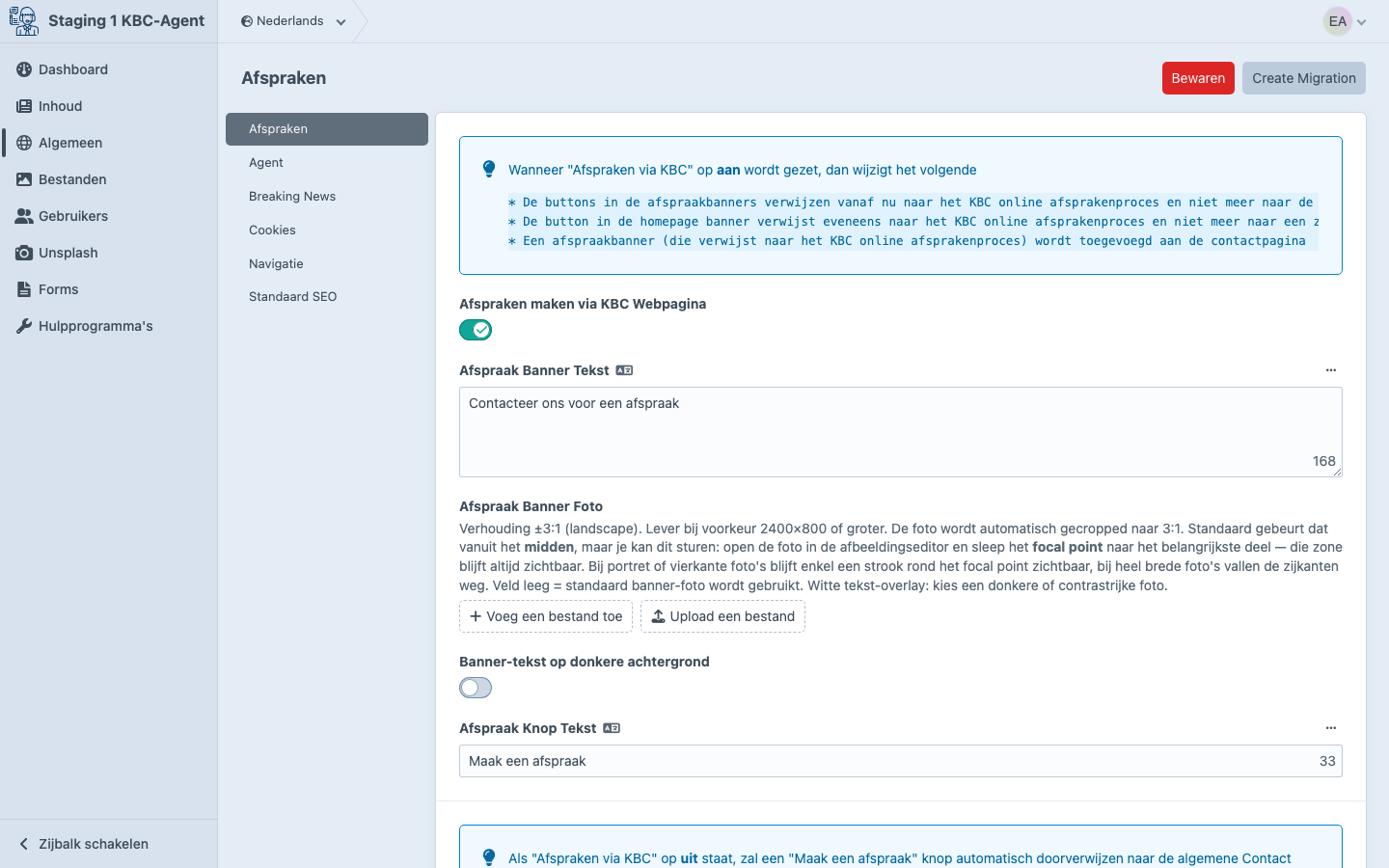
Velden
| Veld | Type | Wat erin? |
|---|---|---|
| Afspraken via KBC | Schakelaar | Aan = de knop opent het KBC-afsprakensysteem (officiële agenda). Uit = je gebruikt een aangepaste link (zie hieronder). |
| Banner-tekst | Tekst | De tekst die in de Afspraak-banner verschijnt (bv. "Maak vandaag een afspraak met onze adviseur"). |
| Afspraak Banner Foto | Afbeelding | Eigen achtergrondfoto voor de Afspraak-banner. Verhouding ±3:1 (landscape), lever bij voorkeur 2400×800 of groter. Leeg = de standaard banner-foto wordt gebruikt. |
| Banner-tekst op donkere achtergrond | Schakelaar | Zet de witte banner-tekst op een gekleurd vlak, voor betere leesbaarheid op een drukke of lichte foto. |
| Knop-tekst | Tekst | Tekst op de knop zelf (bv. "Maak een afspraak"). |
| Aangepaste link | URL | Alleen relevant als Afspraken via KBC uit staat — eigen URL naar bv. een Calendly, Microsoft Bookings, of vergelijkbaar. |
Banner-foto: stuur de uitsnede met het focal point
De foto wordt automatisch bijgesneden naar 3:1. Standaard gebeurt dat vanuit het midden, maar je kan dit sturen: open de foto in de afbeeldingseditor en sleep het focal point naar het belangrijkste deel — die zone blijft altijd zichtbaar. Bij een staande of vierkante foto blijft enkel een strook rond het focal point zichtbaar; bij een heel brede foto vallen de zijkanten weg. Omdat er witte tekst overheen komt, kies je best een donkere of contrastrijke foto — of zet Banner-tekst op donkere achtergrond aan.
Welke mode kiezen?
Afspraken via KBC (aanbevolen)
Voor KBC-Agent-kantoren: laat Afspraken via KBC aanstaan. De knop op de site brengt de bezoeker naar het officiële KBC-afsprakensysteem, dat de kantoor-agenda kent en automatisch een tijdslot inplant. Aangepaste link hoef je dan niet in te vullen.
Eigen afsprakensysteem
Niet alle CBC-Agent-kantoren werken met het KBC-systeem. In dat geval:
- Zet Afspraken via KBC uit
- Plak in Aangepaste link de URL van je eigen systeem (bv.
https://calendly.com/jouw-kantoor).
Tips
- Banner-tekst kort houden — banners zijn breed maar laag. 1-2 zinnen werkt het best.
- Knop-tekst actie-gericht — "Maak een afspraak" is beter dan "Klik hier" of "Meer info".
- Test de link na elke wijziging — open de site in een privé-venster en klik op de Afspraak-banner om te controleren dat de juiste pagina opent.
Veelgemaakte fouten
- Eigen URL invullen terwijl Afspraken via KBC aan staat — de URL wordt genegeerd; bezoekers gaan toch naar KBC. Zet de schakelaar eerst uit.
http://in plaats vanhttps://in de aangepaste link — wordt soms geblokkeerd door browsers wegens mixed-content.- Banner-tekst in maar één taal invullen — controleer in de andere taal via de broodkruimels of het ook daar gevuld is.