Rendez-vous
Vous définissez ici quel système de rendez-vous votre site utilise et comment les boutons Prendre rendez-vous fonctionnent. Ces paramètres sont utilisés par le bloc Bannière de rendez-vous et le bloc Contactez les membres de l'équipe.
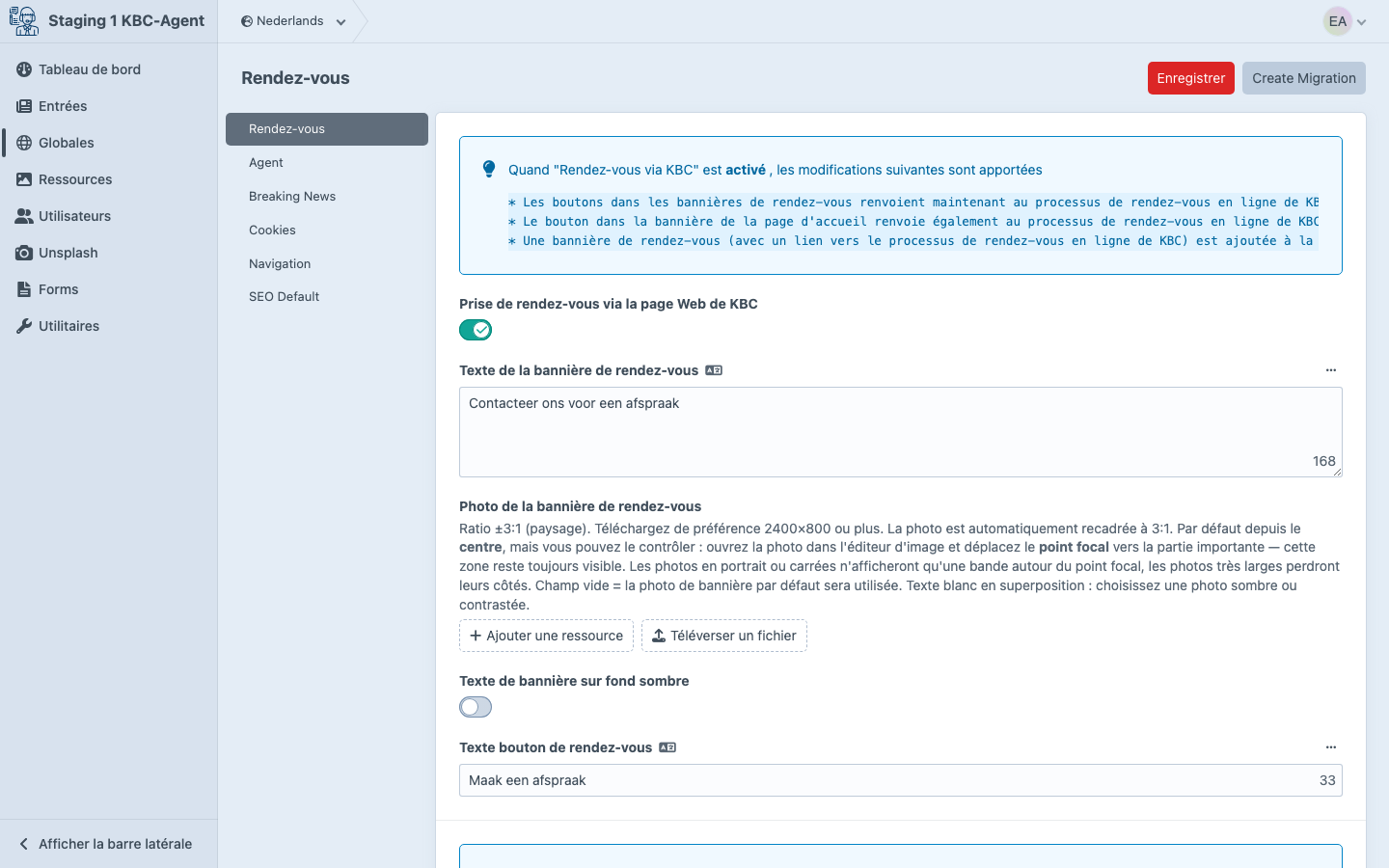
Champs
| Champ | Type | Contenu |
|---|---|---|
| Rendez-vous via KBC | Interrupteur | Activé = le bouton ouvre le système de rendez-vous KBC (agenda officiel). Désactivé = vous utilisez un lien personnalisé (voir ci-dessous). |
| Texte bannière | Texte | Le texte qui apparaît dans la bannière de rendez-vous (par ex. "Prenez rendez-vous avec notre conseiller"). |
| Photo de la bannière de rendez-vous | Image | Photo de fond personnalisée pour la bannière de rendez-vous. Ratio ±3:1 (paysage), téléchargez de préférence 2400×800 ou plus. Vide = la photo de bannière par défaut est utilisée. |
| Texte de bannière sur fond sombre | Interrupteur | Place le texte blanc de la bannière sur un fond coloré, pour une meilleure lisibilité sur une photo chargée ou claire. |
| Texte bouton | Texte | Texte sur le bouton lui-même (par ex. "Prendre rendez-vous"). |
| Lien personnalisé | URL | Pertinent uniquement si Rendez-vous via KBC est désactivé — votre propre URL vers par ex. un Calendly, Microsoft Bookings, ou équivalent. |
Photo de bannière : contrôlez le cadrage avec le point focal
La photo est automatiquement recadrée à 3:1. Par défaut depuis le centre, mais vous pouvez le contrôler : ouvrez la photo dans l'éditeur d'image et déplacez le point focal vers la partie importante — cette zone reste toujours visible. Pour une photo portrait ou carrée, seule une bande autour du point focal reste visible ; pour une photo très large, les côtés sont rognés. Comme un texte blanc se superpose, choisissez de préférence une photo sombre ou contrastée — ou activez Texte de bannière sur fond sombre.
Quel mode choisir ?
Rendez-vous via KBC (recommandé)
Pour les bureaux KBC-Agent : laissez Rendez-vous via KBC activé. Le bouton du site amène le visiteur vers le système officiel de rendez-vous KBC, qui connaît l'agenda du bureau et propose automatiquement un créneau. Lien personnalisé n'est alors pas à remplir.
Système de rendez-vous propre
Tous les bureaux CBC-Agent ne fonctionnent pas avec le système KBC. Dans ce cas :
- Désactivez Rendez-vous via KBC
- Collez dans Lien personnalisé l'URL de votre propre système (par ex.
https://calendly.com/votre-agence).
Conseils
- Gardez le texte de bannière court — les bannières sont larges mais peu hautes. 1-2 phrases fonctionne le mieux.
- Texte bouton orienté action — "Prendre rendez-vous" est mieux que "Cliquez ici" ou "Plus d'info".
- Testez le lien après chaque modification — ouvrez le site en fenêtre privée et cliquez sur la bannière pour vérifier que la bonne page s'ouvre.
Erreurs fréquentes
- Remplir l'URL personnalisée alors que Rendez-vous via KBC est activé — l'URL est ignorée ; les visiteurs vont quand même chez KBC. Désactivez d'abord l'interrupteur.
http://au lieu dehttps://dans le lien personnalisé — parfois bloqué par les navigateurs pour cause de contenu mixte.- Texte de bannière rempli dans une seule langue — vérifiez dans l'autre langue via le fil d'Ariane qu'il est aussi rempli.