Connexion et déconnexion
Se connecter
La page de connexion CMS de votre site est toujours l'URL du site suivie de /admin — par exemple https://www.votre-agence.be/admin.
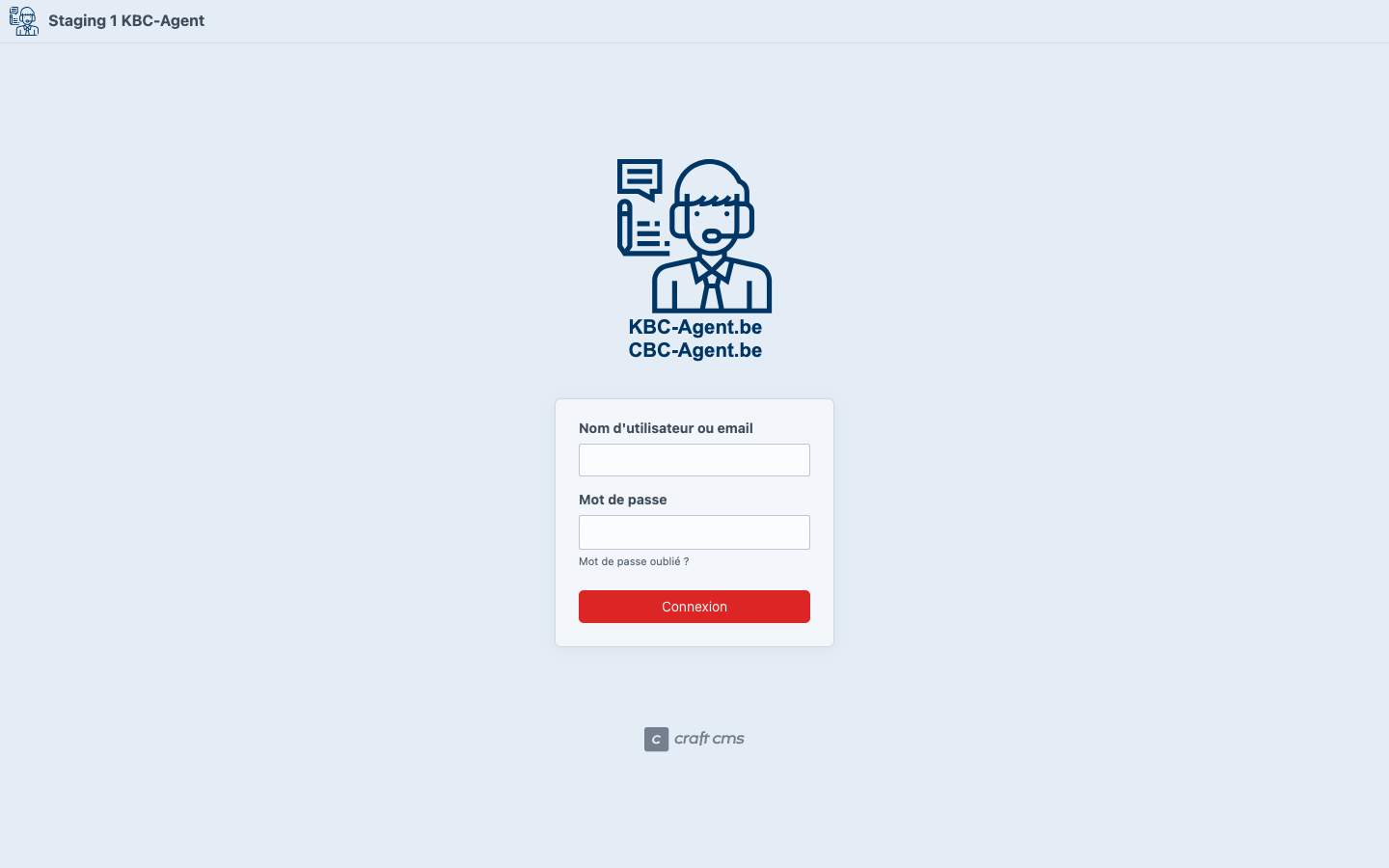
Remplissez :
| Champ | Contenu |
|---|---|
| Votre e-mail professionnel. | |
| Mot de passe | Votre mot de passe personnel. |
Cliquez sur Se connecter.
Authentification à deux facteurs (MFA)
Après votre e-mail et mot de passe, le CMS demande une deuxième étape de vérification — un code à usage unique depuis une application d'authentification sur votre téléphone.
Première connexion ?
Lors de votre première connexion, vous devez initialiser la MFA. Suivez les instructions à l'écran :
- Installez une application d'authentification sur votre téléphone (Google Authenticator, Microsoft Authenticator, Authy, 1Password, …).
- Scannez le QR-code affiché par le CMS.
- Entrez le premier code à 6 chiffres pour confirmer le couplage.
- Conservez les codes de secours affichés par le CMS — vous en aurez besoin si vous perdez votre téléphone.
Dès lors, chaque connexion demande un nouveau code de l'application.
Navigateurs pris en charge
Le CMS tourne sur Craft CMS 5 et nécessite un navigateur moderne avec support des modules JavaScript.
Sur desktop (Windows / macOS) :
- Chrome 63+
- Firefox 67+
- Safari 11.1+
- Edge 79+ (et autres navigateurs Chromium comme Brave, Opera)
Sur mobile :
- iOS Safari 11+
- Chrome 81+ ou Firefox 68+
Internet Explorer n'est pas pris en charge. D'autres navigateurs trop anciens peuvent ne pas s'afficher correctement ou masquer des boutons — utilisez une version récente.
Mettre à jour le navigateur
Les versions ci-dessus sont largement dépassées par ce que la plupart des gens utilisent déjà. Vous travaillez encore avec un navigateur obsolète ? Une simple mise à jour via Chrome / Firefox / Safari suffit — généralement automatique.
Mot de passe oublié
Sur l'écran de connexion, cliquez sur Mot de passe oublié ?. Saisissez votre e-mail. Vous recevrez un mail avec un lien de réinitialisation.
Points importants :
- Le lien est valable 7 jours et utilisable une seule fois.
- Cliquez sur le lien et définissez un nouveau mot de passe.
L'e-mail KBC modifie parfois l'URL
La sécurité e-mail de KBC peut préfixer l'URL de réinitialisation par http://altered.mwginternal.com/. Le lien ne fonctionne pas ?
- Copiez le lien dans la barre d'adresse d'un nouvel onglet.
- Supprimez la partie
http://altered.mwginternal.com/au début. - Appuyez sur Entrée — vous arrivez sur la bonne page de réinitialisation.
Cela ne marche pas ? Demandez à un Owner ou à support@bene.be une réinitialisation manuelle.
Se déconnecter
Cliquez en haut à gauche sur la flèche ▾ à côté du nom de votre site (en haut de la barre latérale). Un menu se déploie. Choisissez Se déconnecter.
Erreurs fréquentes
- Plus d'application MFA disponible (téléphone perdu ou remplacé) — utilisez vos codes de secours, ou demandez à un Owner ou à
support@bene.bede réinitialiser votre MFA pour pouvoir vous réenregistrer. - Internet Explorer ou navigateur obsolète — la connexion semble fonctionner mais le CMS ne s'affiche pas correctement. Utilisez un navigateur moderne.
- Lien de réinitialisation déjà utilisé — demandez-en un nouveau via Mot de passe oublié. Un lien par réinitialisation.
- Partager son mot de passe avec un collègue — ne donnez jamais votre login. Demandez à un Owner un nouveau compte pour votre collègue.