Outils
Barre latérale → Outils (Hulpprogramma's). Trois outils de service que vous utilisez occasionnellement.
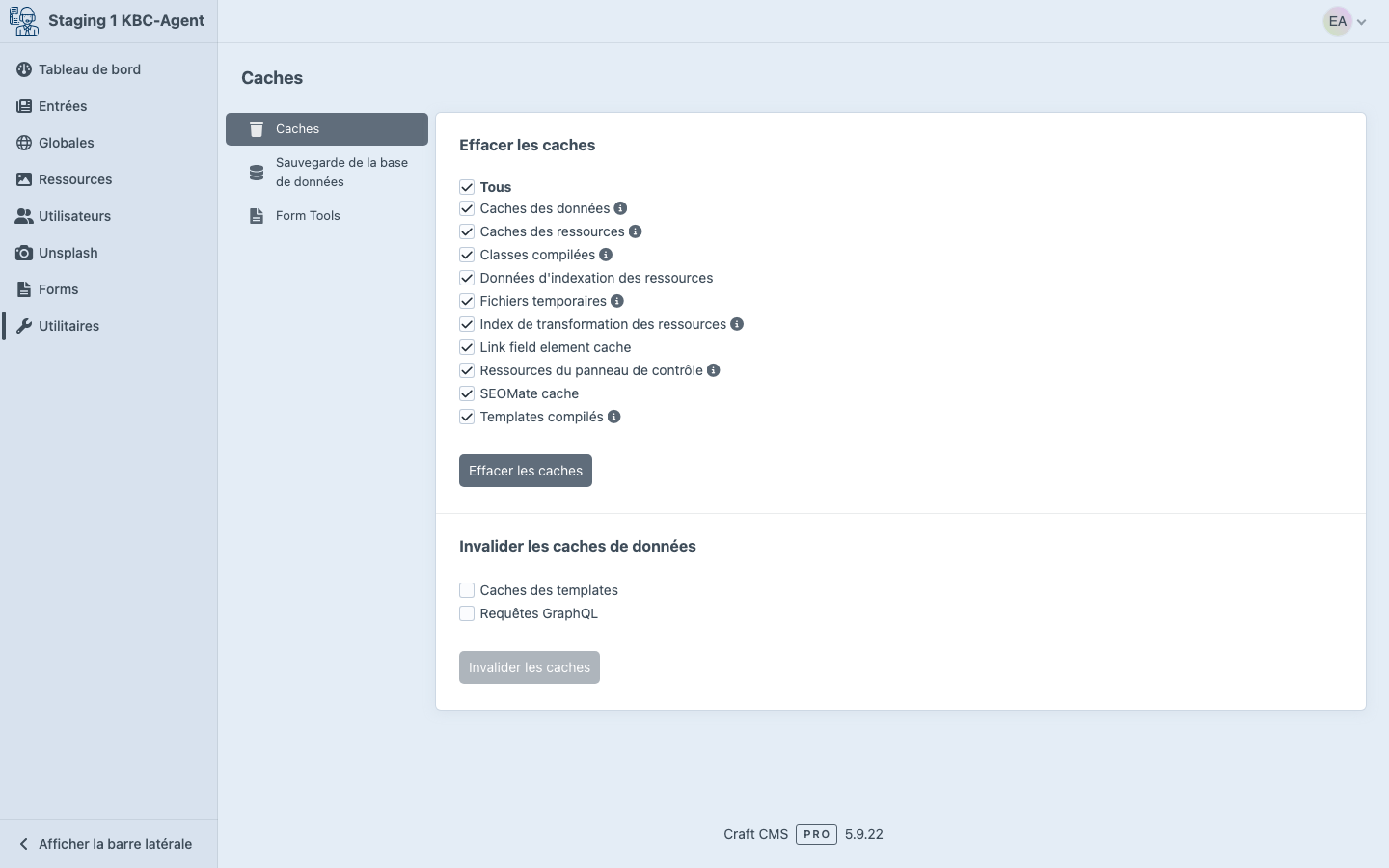
1. Vider le cache
Quand : les modifications ne semblent pas être prises en compte sur le site (par ex. un texte modifié affiche encore l'ancienne version après Enregistrer).
Ce que cela fait : supprime le cache côté serveur (cache propre à Craft + compilations Twig). La prochaine requête reconstruit la page de zéro.
Comment
- Cliquez sur Caches dans la liste Outils.
- Cochez Tous les caches (ou un spécifique, si vous savez ce que vous faites).
- Cliquez Vider les caches.
Cela prend 1-2 secondes. Après cela, rechargez le site (Cmd-Shift-R / Ctrl-F5) pour vider aussi le cache navigateur.
Le problème persiste après le vidage de cache ?
Vérifiez le cache navigateur. Dans votre navigateur : actualisation forcée (Cmd-Shift-R sur Mac, Ctrl-Shift-R sur Windows/Linux). Si même cela ne suffit pas, le problème est ailleurs.
2. Sauvegarde base de données
Quand : avant une modification importante dont vous n'êtes pas sûr (par ex. déplacement massif d'entrées, édition en masse, import). Une assurance contre les accidents.
Ce que vous obtenez : un dump SQL de toute la base de données en téléchargement. À conserver sur votre ordinateur.
Comment
- Cliquez sur Database Backup dans la liste Outils.
- Attendez quelques secondes.
- Vous obtenez un téléchargement — conservez-le localement avec un nom daté (par ex.
cbc-agent-backup-2026-05-11.sql.zip).
La sauvegarde n'est pas un bouton de rollback
Télécharger une sauvegarde est utile pour la garder en local, mais la restaurer nécessite un accès serveur. Mailez support@bene.be si vous voulez restaurer. Télécharger la sauvegarde elle-même ne fait rien sur la base live.
3. Exporter les soumissions de formulaires
Quand : vous voulez traiter les soumissions d'un formulaire Wheelform dans Excel, ou faire une sauvegarde avant de purger d'anciennes soumissions.
Ce que cela fait : exporte toutes les soumissions d'un formulaire choisi en CSV.
Comment
- Cliquez sur Wheelform Tools dans la liste Outils.
- Choisissez quel formulaire exporter.
- Cliquez Export to CSV.
- Ouvrez le CSV dans Excel ou Google Sheets.
Par soumission, vous obtenez : date, valeurs des champs remplis, éventuellement URLs des pièces jointes.
Y a-t-il d'autres outils ?
Vous pouvez parfois voir System Report, Find and Replace, Migrations, Project Config, System Messages, … Ils sont pour les admins et n'ont pas de fonction utile pour les rédacteurs.
Erreurs fréquentes
- Vider le cache pour chaque petit souci — un hard-refresh navigateur suffit généralement. Le vidage de cache concerne le cache serveur, pas le contenu lent côté navigateur.
- Voir la sauvegarde comme un rollback — c'est juste un téléchargement. Pour restaurer : mailez support.
- Interpréter le CSV sans la ligne d'en-tête — la première ligne du CSV contient toujours les noms de champs. Ne la filtrez pas.