Table
Le bloc Table affiche un vrai tableau HTML avec en-têtes de colonnes et lignes. Mieux que de « simuler » un tableau avec des espaces ou dans un bloc Code, car adaptatif et accessible.
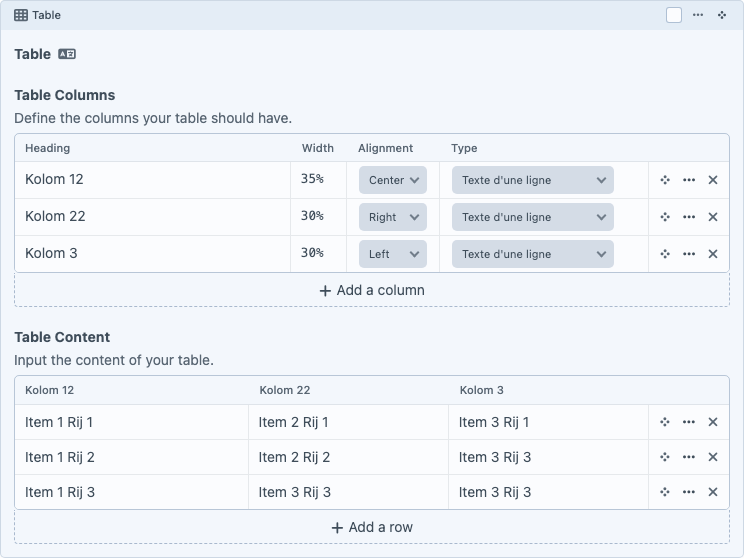
Comment cela apparaît sur le site

Champs
| Champ | Type | Obligatoire | Contenu |
|---|---|---|---|
| Table | Éditeur de tableau (colonnes + lignes) | Oui | Le contenu complet du tableau, colonne par colonne et ligne par ligne. |
Pour chaque colonne, vous pouvez régler :
- En-tête (heading) — le texte en haut de colonne
- Largeur (en
%oupx) — laissez vide pour redimensionner automatiquement - Alignement — gauche, centre ou droite (typiquement gauche pour du texte, droite pour des chiffres)
Ajouter / supprimer des lignes
- Cliquez sur le + à droite d'une ligne pour en ajouter une en dessous.
- Glissez l'icône à gauche pour réordonner.
- Cliquez sur l'icône pour supprimer une ligne.
Comment cela s'affiche
- Style de tableau standard du site : fond alterné gris clair (zébrures), pas de quadrillage.
- Première ligne = en-têtes de colonne en cellule d'en-tête grasse.
- Adaptatif : sur les petits écrans, le tableau reçoit une barre de défilement horizontale plutôt que de casser.
Quand l'utiliser
- Liste de prix : produits dans la première colonne, prix dans la seconde.
- Comparaison de produits : caractéristiques en première colonne, variantes en en-têtes.
- Heures d'ouverture (un bloc par jour serait fastidieux).
- Tableau de caractéristiques : spécifications techniques.
Quand ne pas l'utiliser
- Pour une courte énumération — utilisez une liste dans Texte. Un tableau d'une colonne n'est qu'une liste déguisée.
- Pour une mise en page visuellement complexe — un tableau sert aux données structurées, pas à la décoration.
Conseils
- Gardez les colonnes courtes : les textes longs dans les cellules cassent mal sur petit écran. Maximum 1 à 2 phrases par cellule.
- Maximum 4 à 5 colonnes — au-delà, c'est illisible sur tablette/mobile.
- Alignez à droite les colonnes de chiffres : plus facile à comparer visuellement.
- Pas de tableau comme seul contenu d'une page : encadrez d'une courte intro (bloc Texte avant) et éventuellement d'une conclusion ou d'un Bouton CTA après.
Erreurs fréquentes
- Cellules vides — mettez toujours quelque chose (un tiret
-ous.o.), sinon le tableau paraît bâclé. - Mise en forme incohérente (par ex. certains prix avec €, d'autres sans) — soit l'unité partout, soit nulle part (et alors l'unité dans l'en-tête).
- Tableau trop large qui force une barre de défilement — réduisez les colonnes ou simplifiez le texte.