Inhoud aanmaken en publiceren
Deze flow gaat van niets tot een gepubliceerde entry — een nieuwsbericht, een productpagina, een teamlid, een vacature, een gewone pagina. Reken op 10 tot 20 minuten als je de inhoud al klaar hebt staan.
Welke inhoud kan je nieuw aanmaken?
Niet alle inhoud kan je nieuw aanmaken. Het hangt af van het type:
- Channels (bv. Nieuws, Producten, Vacatures) en Structures (Pagina's) — kan je nieuwe entries aanmaken zoveel je wil.
- Singles (bv. Homepage, Contact-pagina, Klachten) — bestaan in enkelvoud, je kan ze enkel bewerken, niet "aanmaken". Voor het bewerken van singles, sla stappen 2-3 over en open de bestaande entry.
Zie Inhoud beheren voor het overzicht per inhoudstype.
Wat je vooraf nodig hebt
- Toegang tot het CMS van jouw site (
<uw-site-url>/admin) — zie Inloggen. - De juiste rechten: Content Editors + minstens één taalrecht (Editor NL/FR/EN).
- De inhoud (tekst, afbeeldingen) en, indien meertalig, de vertaling(en).
1. Aanmelden bij het CMS
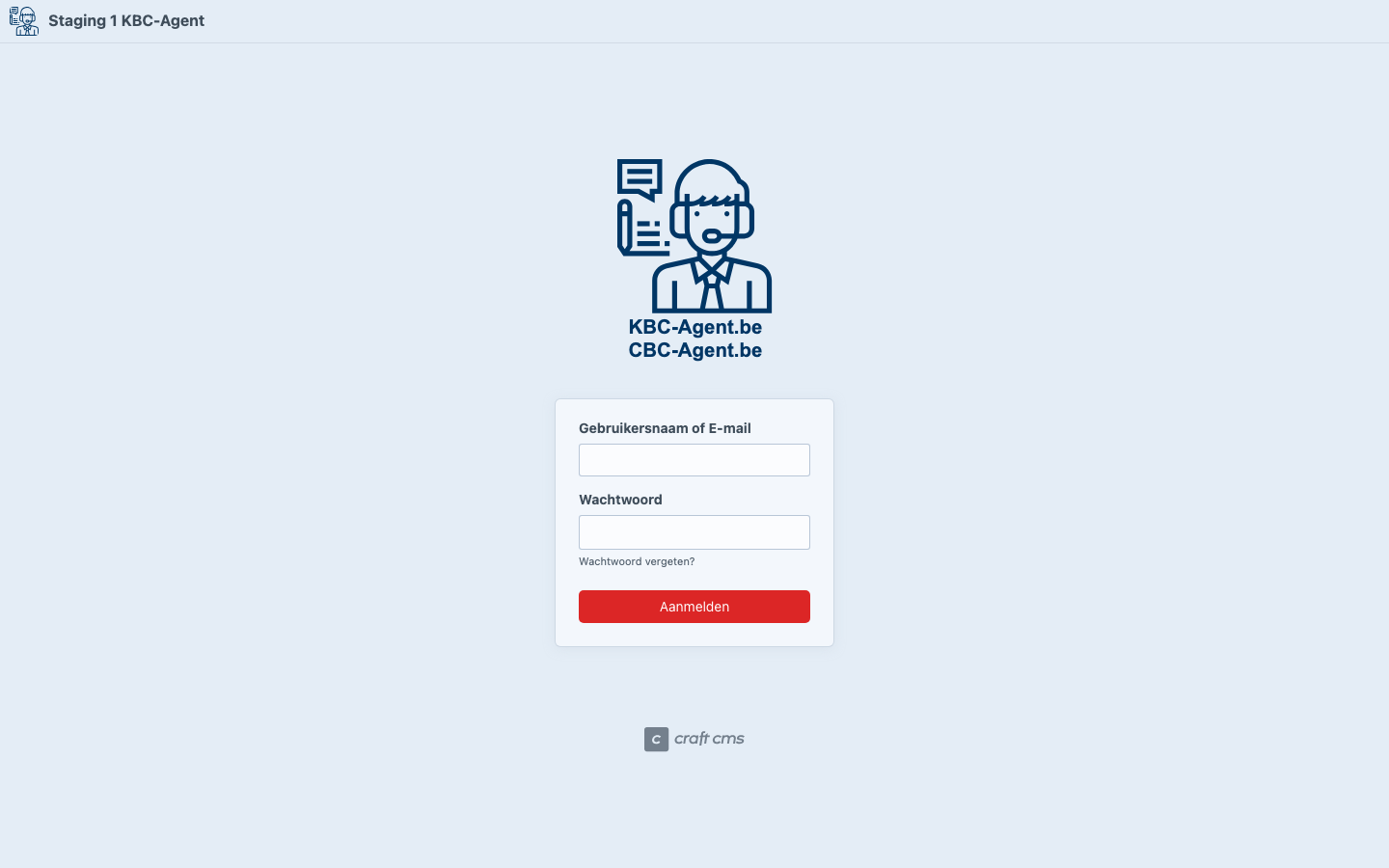
Open de CMS-aanmeldpagina van jouw site (<uw-site-url>/admin, bv. https://www.jouw-kantoor.be/admin) en meld je aan met je redacteurs-account. Daarna volgt een MFA-code uit je authenticator-app (zie Inloggen).
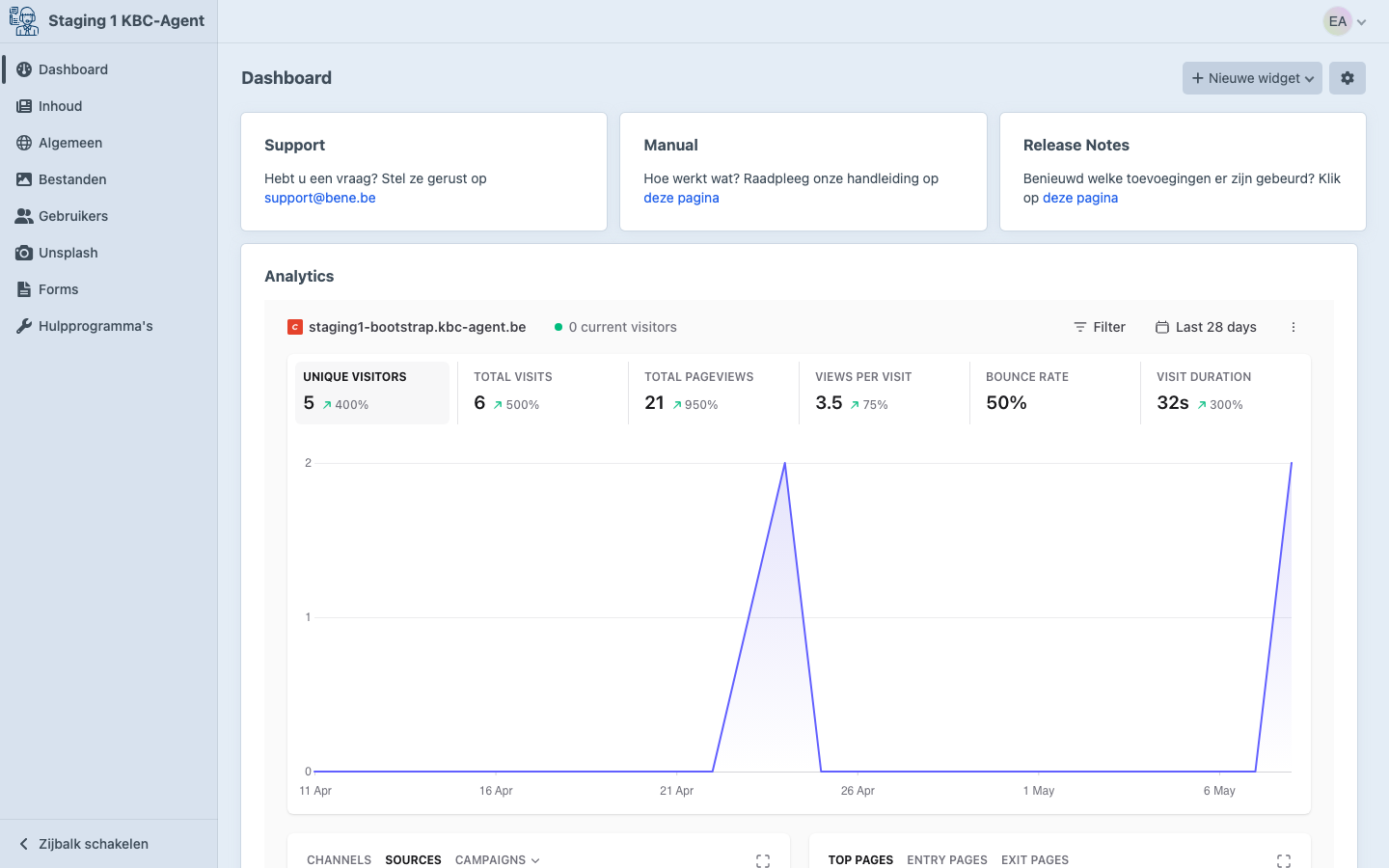
Na het aanmelden kom je op het dashboard. De zwarte balk links is je hoofdnavigatie.
2. Naar de juiste inhoudsbron
Klik in de linkerbalk op Inhoud. In de tweede kolom verschijnen de inhoudsbronnen, gegroepeerd onder:
- EENMALIG — de singles (één entry per stuk: Home, Contact, Klachten, …)
- KANALEN — losstaande items (Nieuws Items, Product Items, …)
- STRUCTUREN — hiërarchische lijsten (Pagina's, Team Items, Vestiging Items, …)
Kies de inhoudsbron waar je een nieuwe entry wilt aanmaken — bijvoorbeeld Pagina's voor een nieuwe pagina, of Nieuws Items voor een nieuw nieuwsbericht.
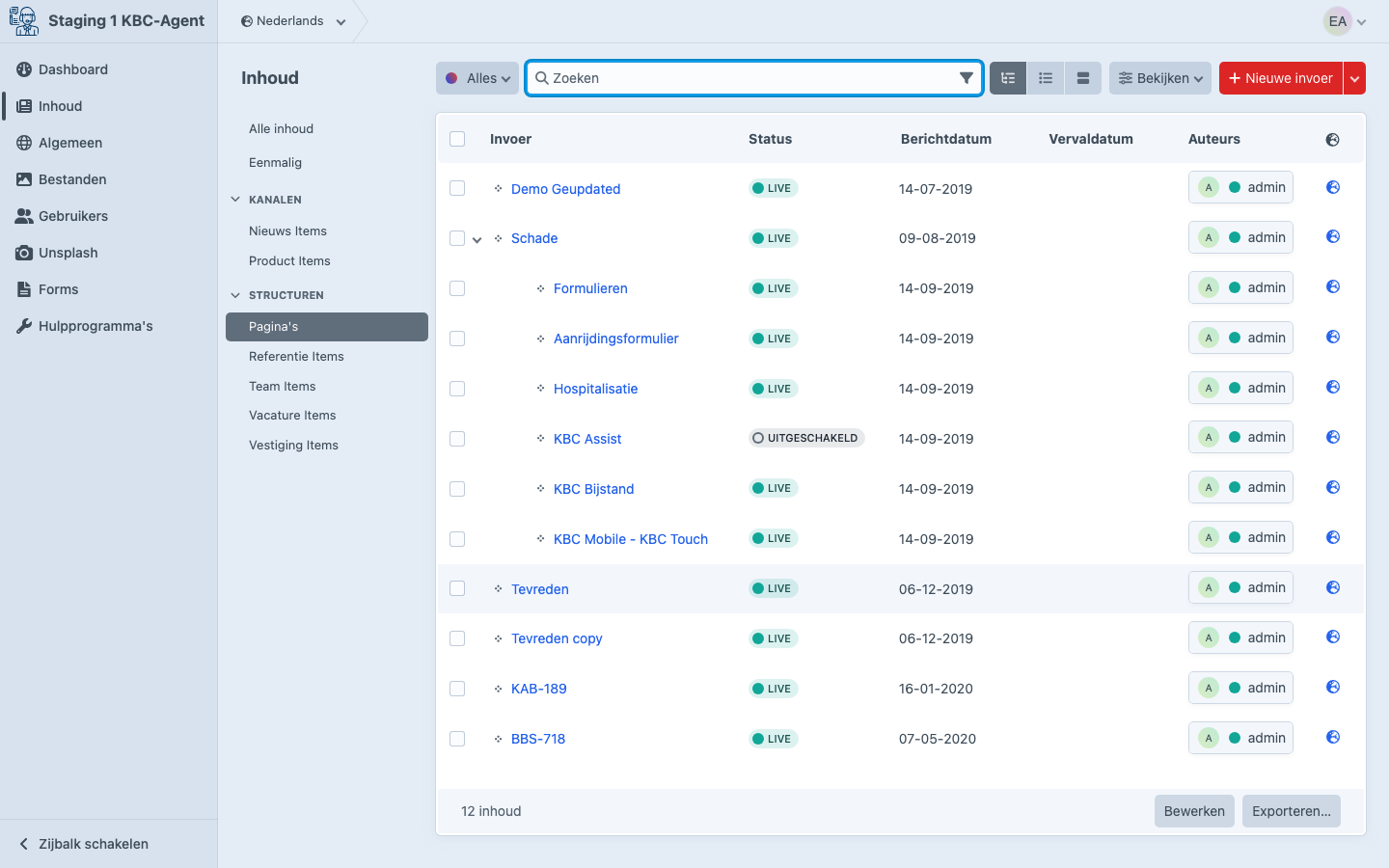
Je ziet nu de bestaande entries van die sectie.
3. Nieuwe entry aanmaken
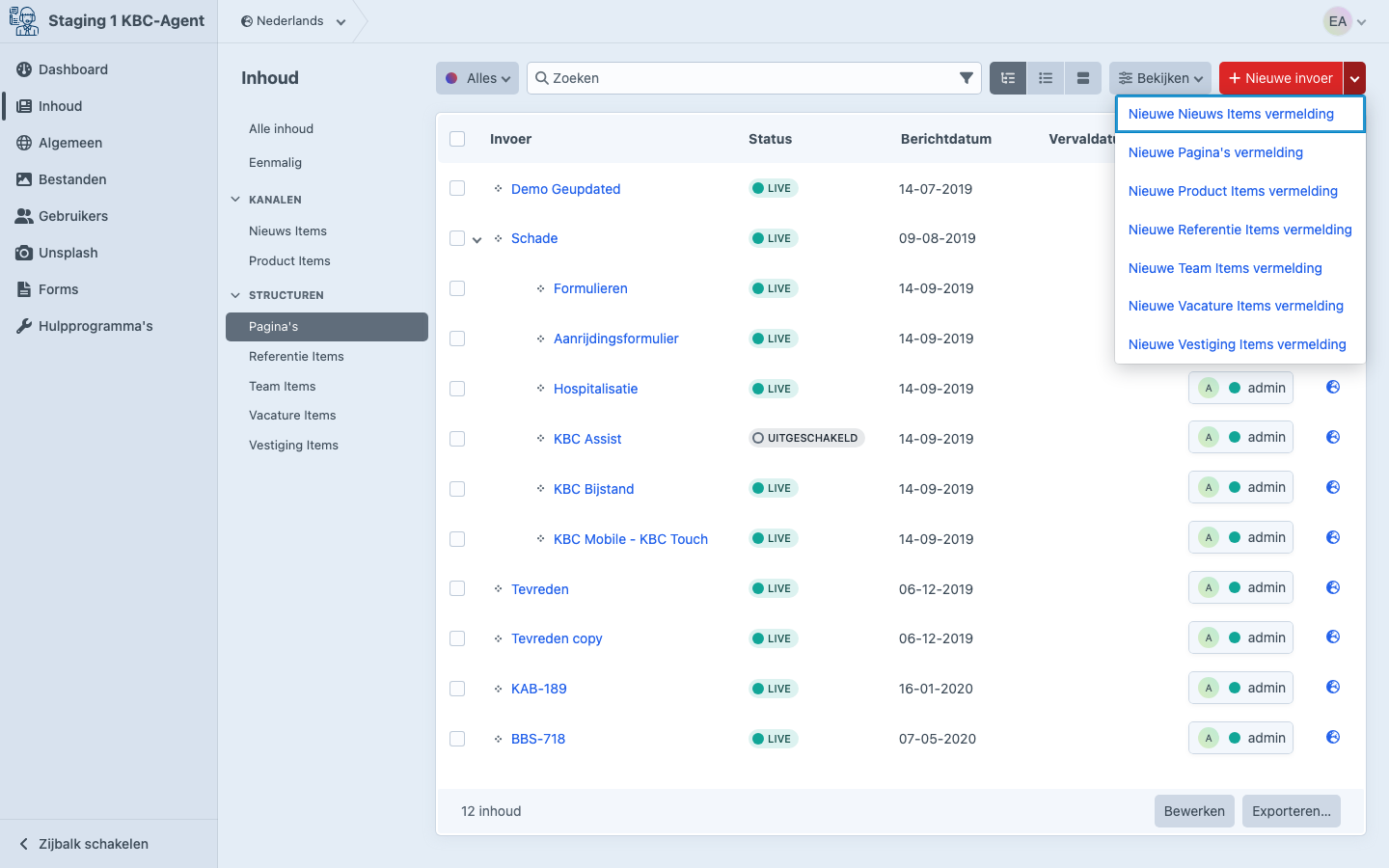
Klik rechtsboven op de pijl ▾ naast de rode knop + Nieuwe invoer. Er klapt een lijst open met de invoer-types die je kan aanmaken in deze sectie. Kies het juiste type — bv. Nieuwe Pagina's vermelding, Nieuwe Nieuws Items vermelding.
Direct op de knop klikken
Klik je op de knop zelf (niet op het pijltje), dan maakt het CMS rechtstreeks een vermelding aan in de huidig geselecteerde sectie en in het standaard-invoer-type.
Je komt op het bewerkingsscherm. Vul de basisvelden in:
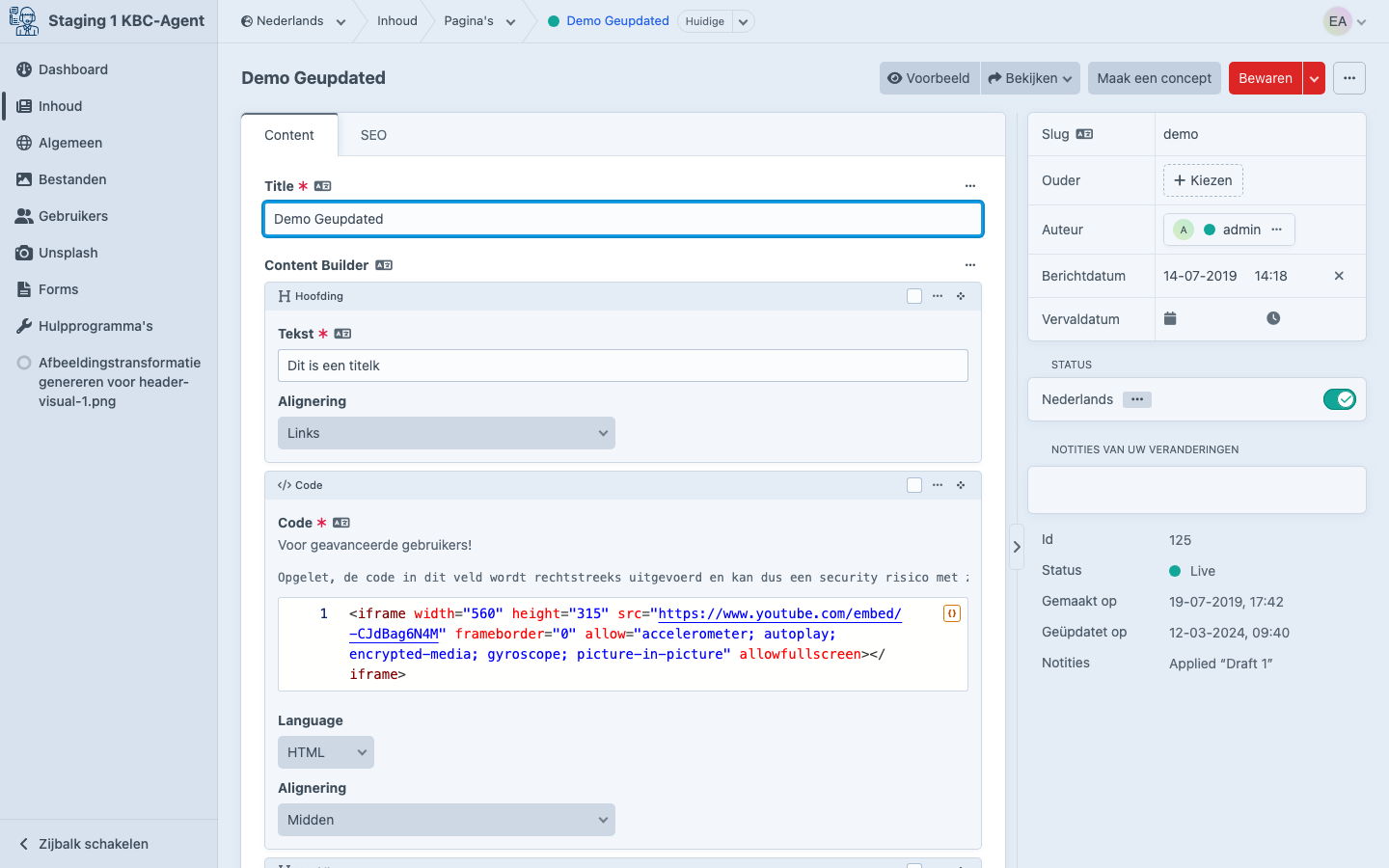
| Veld | Wat erin? |
|---|---|
| Title (bovenaan) | De zichtbare titel (verschijnt in <h1> en in lijsten). |
| Slug (rechter sidebar) | Het URL-deel. Wordt automatisch afgeleid van de titel — alleen aanpassen als het echt nodig is. |
| Ouder (rechter sidebar, alleen voor structures) | Optioneel. Hang de entry onder een bestaande entry om de URL en het menu te structureren. Zie Hiërarchie. |
| Berichtdatum | Wanneer de entry officieel verschijnt — staat default op nu. Zie Plannen. |
| Vervaldatum | Optioneel. Vanaf deze datum wordt de entry automatisch offline gehaald. |
Specifieke velden per inhoudstype (bv. Intro-tekst voor nieuws, Foto voor team) — zie de detailpagina van het inhoudstype in Inhoud beheren.
Slug nooit wijzigen na publicatie
Een gewijzigde slug = een gewijzigde URL. Bestaande links (vanuit Google, e-mails, externe sites) breken. Wijzig de slug enkel vóór de eerste publicatie.
4. De inhoud opbouwen met de Content Builder
De Content Builder is het hart van de meeste entries: een lijst van blokken die je in volgorde plaatst. Elk blok is een afgebakend stukje content (tekst, foto, CTA, formulier, …).

Per blok zie je een kop met de bloktype-naam (bv. Hoofding, Tekst, Code, Foto) en een veldenset eronder. Klik onderaan op + om een nieuw blok toe te voegen en kies een type.
De meest gebruikte blokken bij de start:
- Hoofding — grote titelbalk bovenaan
- Tekst — vrij tekstblok (bewerker met opmaak)
- Foto + tekst — afbeelding naast tekst
- CTA-knop — actieknop met link
Welk blok kies ik?
Bekijk de Blokken-catalogus voor alle 30 blokken met velden, render-gedrag en gotchas per blok.
Sleep blokken aan de greep links naast het blok-icoon om de volgorde aan te passen.
Niet elk inhoudstype heeft een Content Builder
Sommige types hebben enkel vaste velden (bv. een Vestiging-entry heeft openingsuren, adres, foto — geen vrije Content Builder). De Pagina's-structure en de Homepage-single hebben de Content Builder beschikbaar in z'n volle glorie — alle blokken kunnen gebruikt worden. Zie de detailpagina per type voor wat beschikbaar is.
5. Vertalen (alleen meertalige sites)
Heeft jouw site één taal? Sla deze stap over.
Heeft jouw site meerdere talen, klik dan bovenaan in de broodkruimels op het taallabel (bv. Nederlands) om naar een andere taal te wisselen. Het CMS toont dezelfde entry in die taal. De structuur (welke blokken, in welke volgorde) blijft identiek. Vertaal:
- De titel
- De tekst in elk tekstveld en tekstblok
- De aangepaste tekst van links (bij een klikbare foto is dat ook de ALT-tekst)
Diepere uitleg over patronen en valkuilen: zie Vertalen.
Afbeeldingen: meestal één bestand voor alle talen
De meeste afbeelding-velden delen één afbeelding over alle talen. Voor specifieke velden hebben we soms geconfigureerd dat de afbeelding per taal verschilt — die zijn herkenbaar aan een -icoon naast het veldlabel. Daar kies je per taal een andere afbeelding.
6. Voorvertoning bekijken
Klik rechtsboven op Voorbeeld. Het CMS opent een paneel met de entry zoals ze er na publicatie uitziet — inclusief je nog niet-gepubliceerde wijzigingen.
In datzelfde paneel kan je van taal wisselen om ook de andere taal te checken.
7. Publiceren
Tevreden? Klik rechtsboven op Bewaren. Standaard publiceert dat de entry meteen — de status (rechter sidebar onder STATUS) staat dan op Live voor de huidige taal.
Wil je de entry wel opslaan maar niet meteen tonen?
- Klik op Maak een concept in plaats van Bewaren. Het concept blijft naast de huidige live-versie staan tot je het publiceert. Zie Concepten en revisies.
- Of: klik op de pijl ▾ naast Bewaren voor extra opties.
Status is per taal
Bij meertalige sites wordt de status per taal ingesteld. Een entry kan in NL gepubliceerd zijn en in FR nog op concept staan. Wissel via de broodkruimel-taal om de status van elke taal te checken voor je klaar bent.
Veelgemaakte fouten
- Entry staat live in NL, FR is leeg — taal-wissel vergeten. Check elke taal vóór publicatie.
- Pagina niet zichtbaar in het menu — controleer het veld Ouder: structures-entries (Pagina's) worden vaak onder een ouder gehangen, en de menu-opbouw volgt die hiërarchie. Zie Hiërarchie.
- Afbeelding lijkt verdwenen — de afbeelding is mogelijk verplaatst in Bestanden. Open het foto-blok en kies de afbeelding opnieuw.
- Knop Bewaren werkt niet — controleer of alle verplichte velden (gemarkeerd met een rode
*) ingevuld zijn. De foutmeldingen verschijnen bovenaan het scherm.