Carrousel photo
Le Carrousel photo affiche plusieurs images en diaporama. Le visiteur peut naviguer avec des flèches ou des points. Sous chaque photo peut figurer un court texte (légende).
Comment cela apparaît sur le site

Champs
| Champ | Type | Obligatoire | Contenu |
|---|---|---|---|
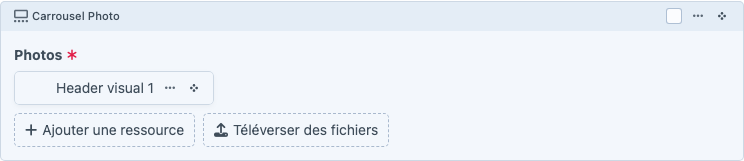
| Photos | Fichiers (images) | Oui | Une ou plusieurs images, dans l'ordre de la première à la dernière diapositive. |
Pour chaque image sélectionnée, le carrousel utilise le champ Description de Ressources. Si vous le remplissez sur la photo dans le module Ressources lui-même, il apparaît comme légende sous la diapositive.
Comment cela s'affiche
- Photos sur toute la largeur de la colonne, dans leur propre proportion : le CMS ne rogne pas et ne réduit pas, chaque photo part telle quelle chez le visiteur. Centré sur la page (max 8 colonnes sur 12).
- Points en bas pour la navigation directe vers une diapositive donnée.
- Flèches gauche/droite pour faire défiler.
- Rotation automatique : le carrousel change toutes les quelques secondes.
Quand l'utiliser
- Photos de produit sous différents angles.
- Images d'ambiance d'une agence : façade, comptoir, bureau.
- Avant et après : une rénovation, une évolution.
Quand ne pas l'utiliser
- Pour une seule photo — utilisez Photo. Un carrousel à une diapositive est déroutant.
- Pour des photos qui ont chacune besoin de leur propre explication — utilisez plusieurs blocs Photo + texte.
- Pour un grand nombre de photos (>10) — les visiteurs ne font pas défiler dix diapositives. Sélectionnez les 3 à 5 meilleures.
Conseils
- Gardez toutes les photos dans le même format (toutes paysage, toutes portrait). Des formats variés donnent un effet saccadé.
- Réduisez au préalable à ±1600 pixels de large et moins de 500 Ko par photo : ce bloc ne réduit rien lui-même. Voir Photos pour le web.
- Remplissez les Descriptions de manière cohérente : soit toutes une légende, soit aucune.
- Première photo = accroche : c'est ce que le visiteur voit sans cliquer.
- Tenez compte de la rotation automatique : ne mettez pas d'information cruciale que le visiteur doit lire sur une diapositive ultérieure — elle peut défiler avant qu'il ne la lise.
Erreurs fréquentes
- Photos de formats très différents — le carrousel change de hauteur à chaque diapositive. Uniformisez-les au préalable dans un éditeur.
- Texte dans l'image — ne survit pas au rognage et n'est pas traduisible. Mettez les légendes via le champ Description.
- Photos très sombres et très claires en alternance — effet de scintillement lors de la rotation.